はじめに
WordPressで人気の無料テーマ「Cocoon」を、最も手軽に導入する方法をご紹介します。
結論から言います。
php.iniのアップロード上限を変更する方法は、おすすめしません。
代わりに、「Cocoon 低サイズ版」を使って、サクッとテーマを導入してしまいましょう。
「設定変えればいいだけでしょ」そんな軽い気持ちで、設定沼に足を取られないように――この記事が、あなたの助けになれば幸いです。
DockerでWordPressを立ち上げる理由
ブログを運営していると、だんだんデザインにもこだわりたくなってきますよね。
自分自身も「他のデザインを試してみたいな」と思ったのがきっかけでした。しかし、お世話になっている「はてなブログ(無料版)」では、テーマの自由度に限界があります。
そこで目を付けたのがWordPress。
WordPressとは、ブログやWebサイトを簡単に作成、運用できるソフトウェアです。しかもフリー。
「デザインを試したいだけなら、自分のパソコンでいいじゃん!」
ということで、仮想環境を構築できる Docker を使って、ローカル環境にWordPressを立ち上げてみることにしました。
Cocoonを使ってみたい!
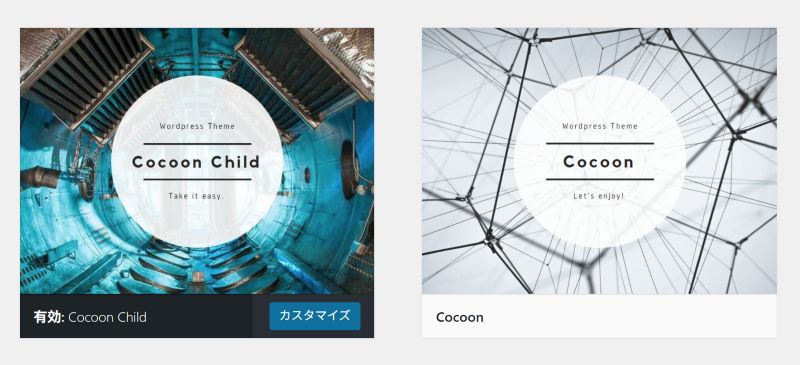
WordPressで最も多く利用されているテーマのひとつが「Cocoon(コクーン)」です。おなじみの親しみやすいデザインに加えて、SEO対策や高速化、レスポンシブ対応など機能が充実していて、しかも無料。
ただし、CocoonはWordPressに最初から入っていません。
自分で公式サイトからテーマファイルをダウンロードして、WordPressにアップロードする必要があります。
罠:Cocoonがアップロードできない!?

Cocoonをダウンロードして、「さあアップロードだ!」とWordPressに追加しようとすると……
「辿ったリンクは期限が切れています。」
というエラーが出てしまいます。
この原因は、WordPressの初期設定ではアップロードできるファイルサイズが2MBまでに制限されているから。Cocoonのテーマファイルはそれを超えてしまうのです。
php.iniを変更する方法はおすすめしません!
ググってみると、「php.iniを編集してアップロード上限を引き上げよう」といった方法が多く見つかります。
が、この方法、初心者にはめちゃくちゃハードルが高いです。
おすすめしない理由
具体的に手順を挙げてみます。
① Docker環境のLinuxにログインします。
Windowsであればpowershell、Macであればターミナルを起動し、Linuxのコンソールに入ります。
> docker ps
> docker exec -it wordpress bash
② 上限設定ファイルのある /usr/local/etc/php に移動して、php.ini を複製作成します。
# cd /usr/local/etc/php
# ls -la
-rw-r--r-- 1 root root 73724 Apr 28 21:54 php.ini-development
-rw-r--r-- 1 root root 73870 Apr 28 21:54 php.ini-production
# cp php.ini-production php.ini
③ php.iniを編集しようとすると、viエディタが見つかりませんと出ます。
# vi php.ini
bash: vi: command not found
DockerのWordPressのLinuxにはviエディタが入っていないのです。
④ apt-getコマンドを使ってviエディタをインストールします。
# apt-get update
# apt-get install vim
⑤ 再度、php.iniを編集します。
# vi php.ini
⑥ 以下の設定を見つけ出して書き換えます。
upload_max_filesize = 2M
post_max_size = 8M
↓
upload_max_filesize = 50M
post_max_size = 50M
viエディタはメモ帳のような一般的なエディタと比べてかなりクセのあるエディタです。初めて使う人は文字の書き換えにすら苦労するはずです。
いかがでしょう。
初心者にとっては、「注文の多い料理店」状態となり、設定が終わる前に疲れ果ててしまうでしょう。
迷わず「Cocoon 低サイズ版」を使おう
ありがたいことに、Cocoonの公式サイトでは低サイズ版も配布されています。
これは、親テーマのファイルサイズが2MB以内に抑えられているバージョンです。
これを使えば、面倒なphp.iniの設定変更なしで、テーマをサクッとアップロードできます。
そして、アップロード完了後、すこし待つとCocoonテーマの更新通知が来ます。
ここで更新をすれば、通常版のCocoonテーマをアップロードしたのと同じ状態に書き換えられるのです。
おわりに:本来の目的を思い出して
あなたがやりたかったのは、「WordPressを使うこと」のはずです。
そのために、設定に何時間もかけていたら、本末転倒。
便利な方法を選んで、サクッと本来の目的を達成していきましょう!
そして、ブログの作成に慣れたあと、こちらでアップロード上限の変更に挑戦してみてください。良きブログライフを!
komekichix.hatenablog.com
