別のサイトで作成したWordPressのブログデータ。
これを移行する際に大活躍するのが、
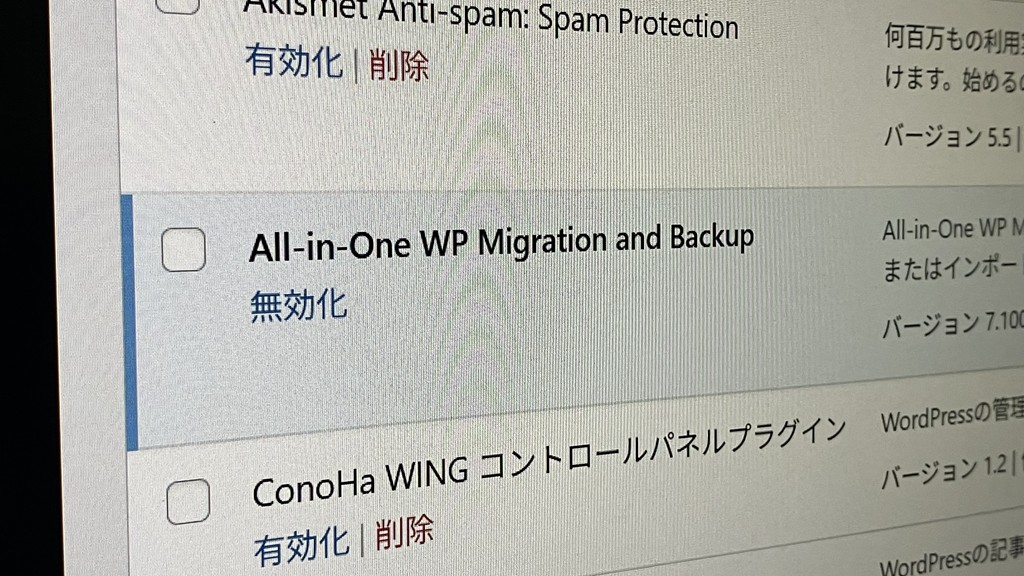
プラグイン 「All-in-One WP Migration」 ですよね。
しかしーー
「無料版はアップロード制限があってインポートできなかった…。」
そんな経験、ありませんか?
実はこの問題、とても簡単に解決できるんです!
この記事では、アップロード制限を解消する手順を、
ConoHa WING・Dockerそれぞれの環境別にわかりやすく説明します。
アップロードサイズ上限とは?
無料版のAll-in-One WP Migrationには、アップロードサイズの上限があります。
代表的な環境の上限は以下の通り。
一方で、All-in-One WP Migrationでエクスポートされるバックアップファイルは、小さいものでも 100MB 程度。
そのままではインポートできず、「制限を超えています」とエラーが出てしまいます。
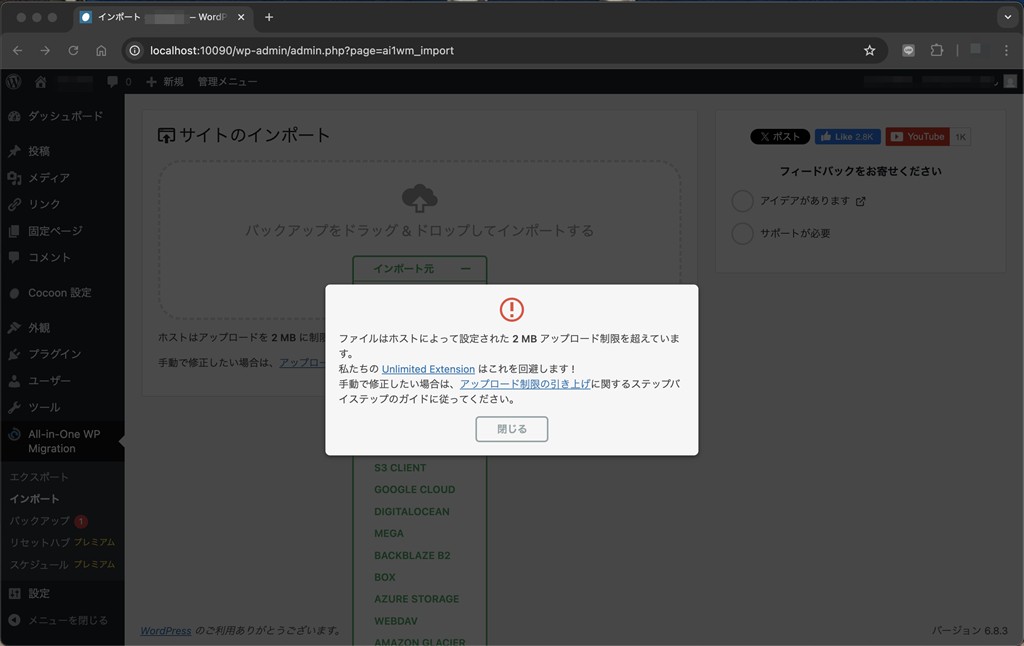
筆者もこの壁にぶち当たり、困り果てていました。
ですが試行錯誤の末、WordPressのPHP設定を少し変更するだけで解決できると判明。
以下で具体的な方法を紹介します!
ConoHa WINGの場合
ConoHa WING(コノハウィング)は、初心者にも扱いやすく、高速で安定した人気のレンタルサーバーです。
しかし、ブログデータの移行時にサイズ上限で止まってしまうのは非常に不便。
そんなときは、.htaccess に設定を追記するだけで、あっさり上限を引き上げられます。
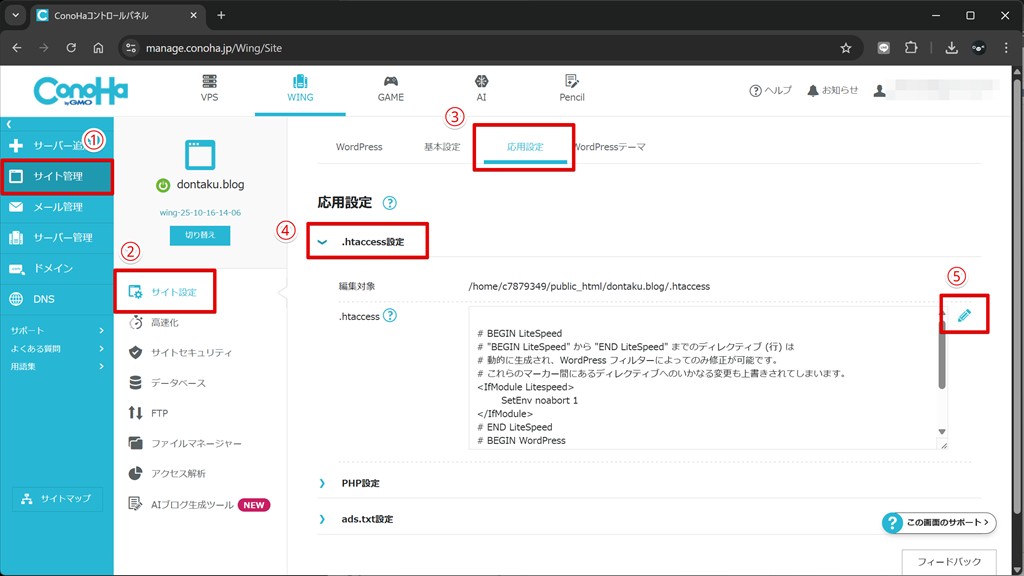
手順①:「.htaccess設定」を開く
ConoHaのコントロールパネルで、以下の順に進みます。
サイト管理 → サイト設定 → 応用設定 → .htaccess設定
ここで鉛筆マーク(編集ボタン)を押すと.htaccessを変更することが出来ます。
手順②:設定を追記する
以下の5行を、.htaccessの先頭行に追記してください。
php_value upload_max_filesize 2000M
php_value post_max_size 2000M
php_value memory_limit 2000M
php_value max_execution_time 0
php_value max_input_time 600
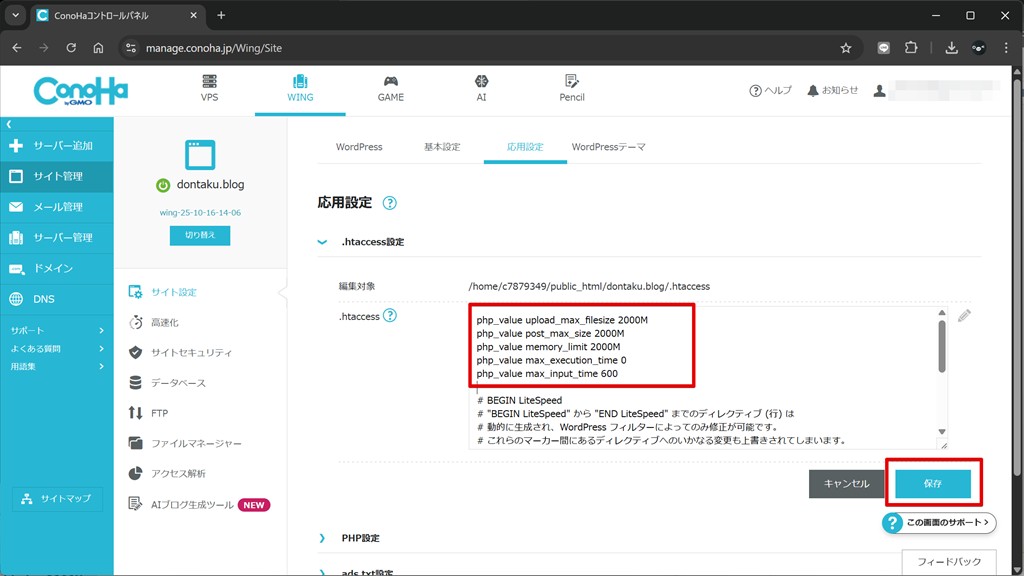
保存ボタンを押し、「成功しました」と表示されればOKです。
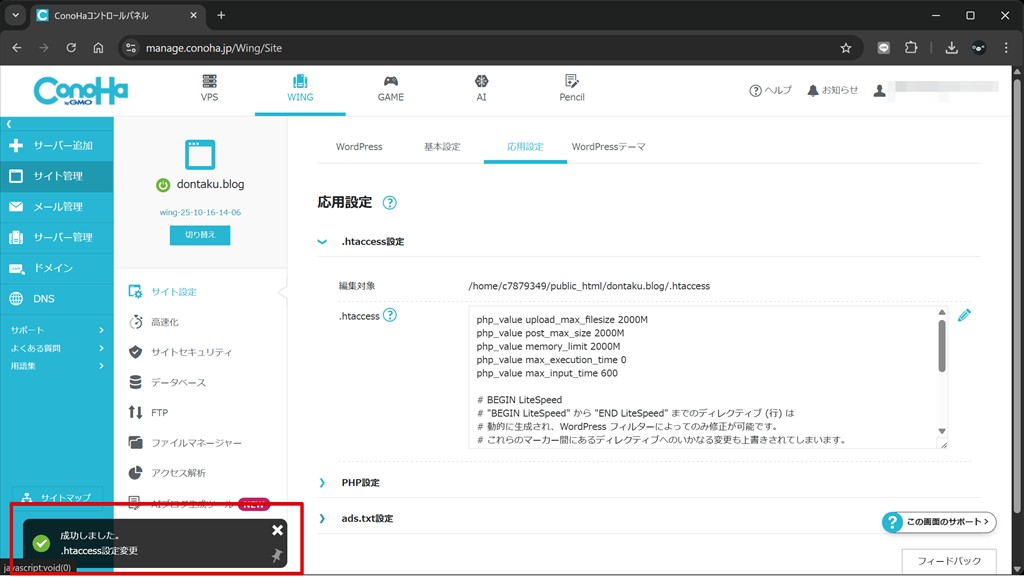
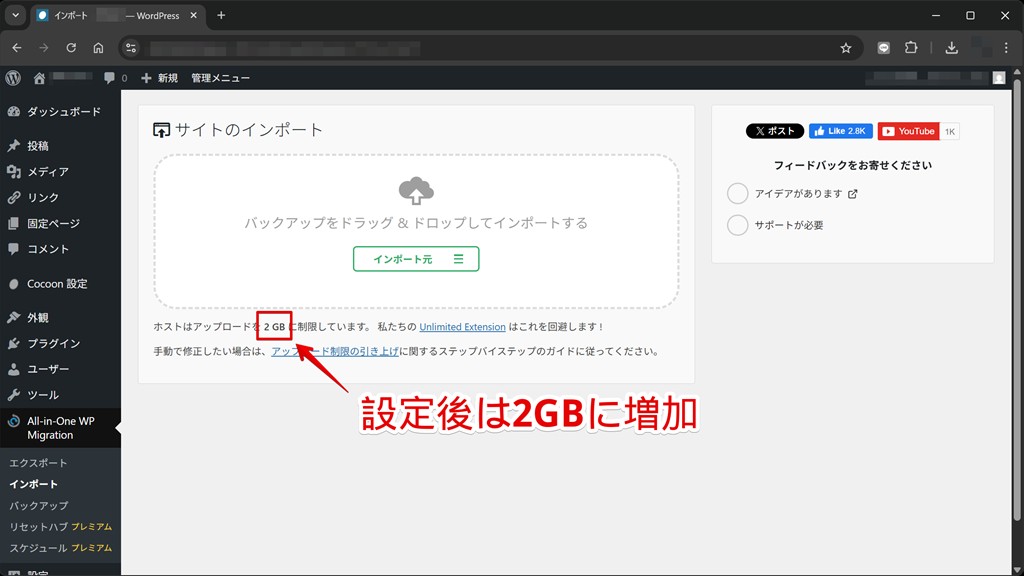
WordPressのダッシュボードから「インポート」を開くと、
アップロード上限が 2GB に変わっていることが確認できます。
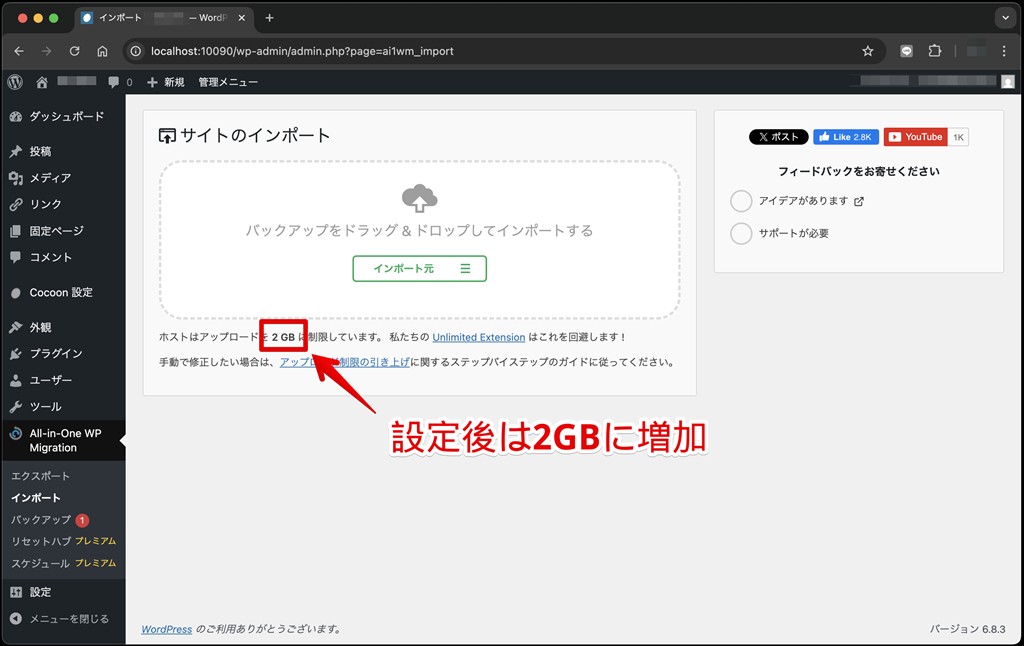
これで大容量のブログデータもスムーズに移行可能です!
独自環境(Dockerなど)の場合
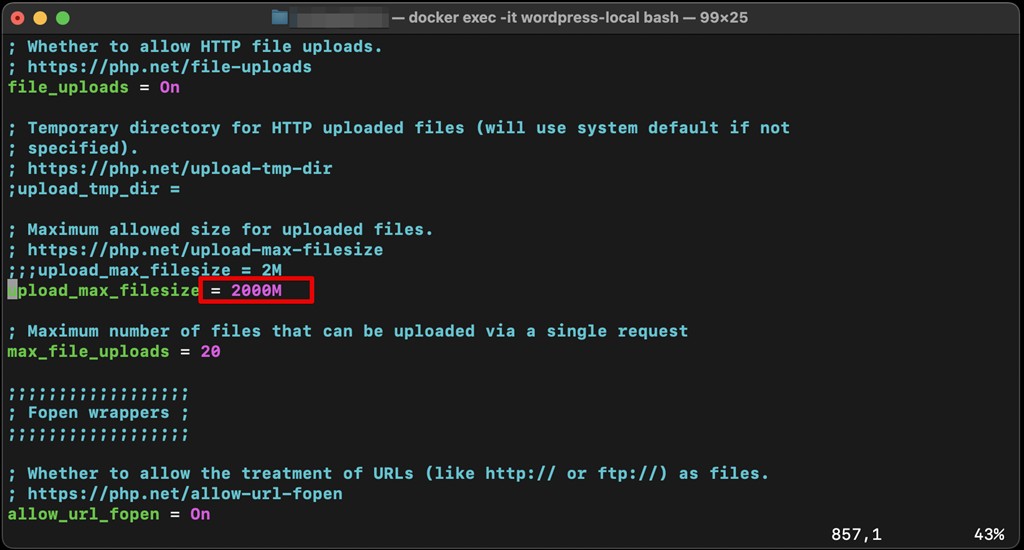
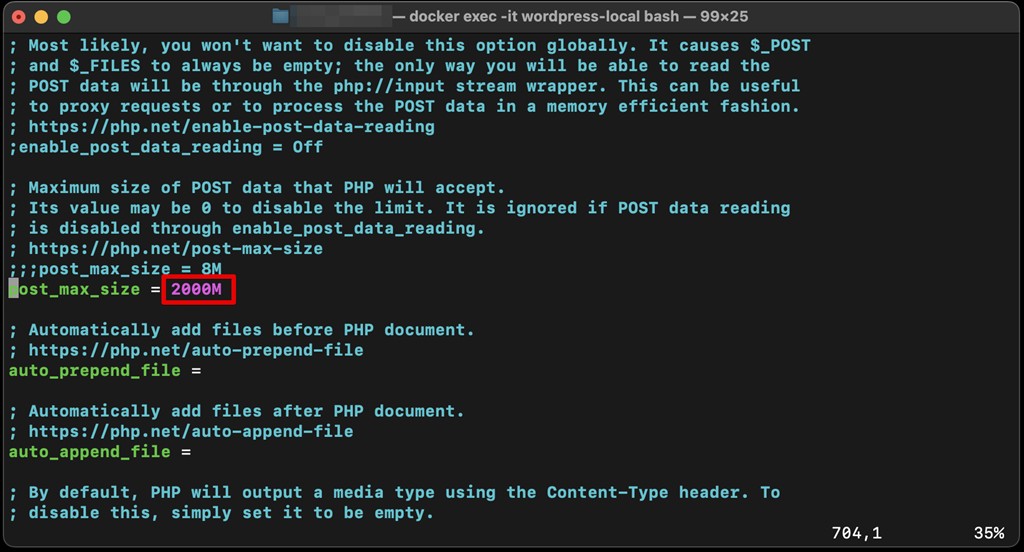
Dockerなどを利用して独自にWordPressをインストールしている場合、標準設定では 2MB までしかアップロードできません。
この場合は、php.iniを直接編集して上限を引き上げます。
手順①:WordPressインストール先のLinuxにログイン
Windowsなら PowerShell、Macなら ターミナルを起動し、以下のように接続します。
#Wordpressが動作しているプロセスを表示
> docker ps
#Wordpressのプロセスを指定してLinuxコンソールに入る
> docker exec -it wordpress-local bash
手順②:php.iniの準備
上限設定ファイルがある /usr/local/etc/php に移動します。
php.ini-productionをコピーしてphp.iniを作ります。
# cd /usr/local/etc/php  #php.iniが置いてある場所に移動
# ls -la
-rw-r--r-- 1 root root 73724 Apr 28 21:54 php.ini-development
-rw-r--r-- 1 root root 73870 Apr 28 21:54 php.ini-production
#productionの方をphp.iniとしてコピー作成
# cp php.ini-production php.ini
手順③:viエディタの準備
DockerのWordPress環境には vi が入っていないことがあります。
その場合は、以下のコマンドでインストールします。
# apt-get update
# apt-get install vim