YouTube Premiumを契約せずに音楽だけ聴きたい
Youtubeを視聴していて以下のような思いを持っている方もいらっしゃると思います。
YouTube Premium(月額1,280円)を契約すれば、普段利用しているYouTubeアプリでのバックグラウンド再生が可能となります。
一方で、操作性は落ちますが無料でバックグラウンド再生を行う方法も残されています。
この記事では、その手順を紹介していきます。
なお、筆者が所有するiPhone、iPadで解説をしていますが、Android端末でも同様の操作が可能です。
この方式のメリット
・課金不要
一番のメリットです。
YouTubeプレミアムの月額1,280円は少額に思えますが、
年間で約1万5千円、10年間ならば15万円と馬鹿にできない金額になります。
お金が一切掛かりませんので、節約志向の方には有用だと思います。
この方式のデメリット
基本的にほったらかしで聴くだけですので問題にはならないですが、アプリと比べて以下がデメリットと言えます。
・操作がしづらい
ボタンサイズ、配置がアプリと異なるため操作に手こずる場面があります。
・動作がもっさり
ブラウザ経由なので、アプリと比べて反応が鈍い場面があります。
・CMが入ると面倒くさい
基本的にCMが入らないコンテンツに向いています。
手順
まずは、YouTubeアプリではなくブラウザを起動します。
そうです。Youtubeアプリではなくブラウザから再生すれば、画面オフ状態でも音楽が切れないのです。
ブラウザはChrome、Safariのどちらでも使えます。
今回はiPhone、iPadの標準ブラウザであるSafariを使用して説明していきます。Chromeでもやり方は同じです。
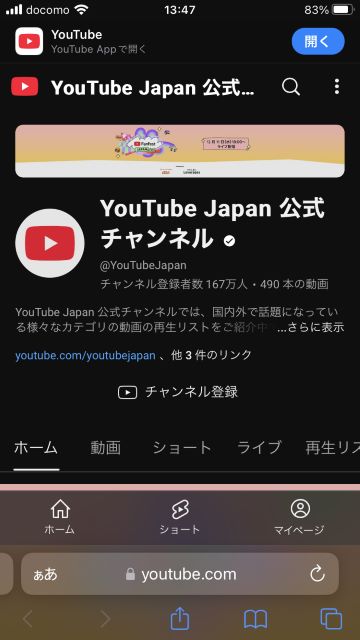
1.YouTubeのアドレスにアクセスする
グーグルで「YouTube」と検索すると、最上位にYouTubeへのリンクが表示されます。これを使用します。
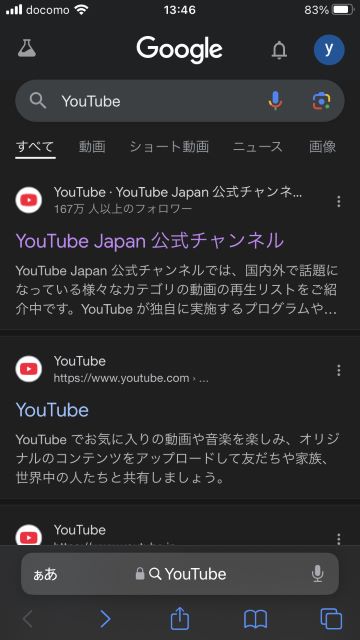
ただし、リンクをタップするとYouTubeアプリが起動してしまうため、ひと手間必要です。
リンクを長押しして「リンクをコピー」を選択します。
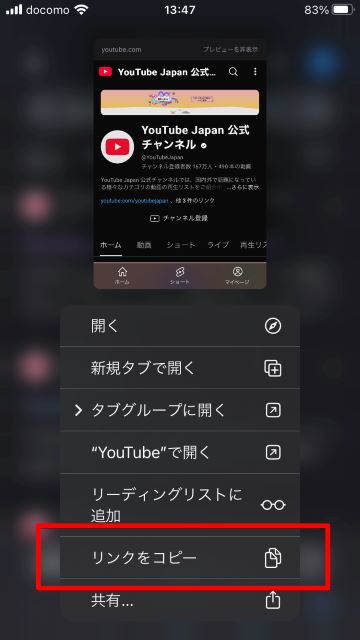
それをブラウザの「検索/Webサイト名入力」欄に「貼り付け」ます。
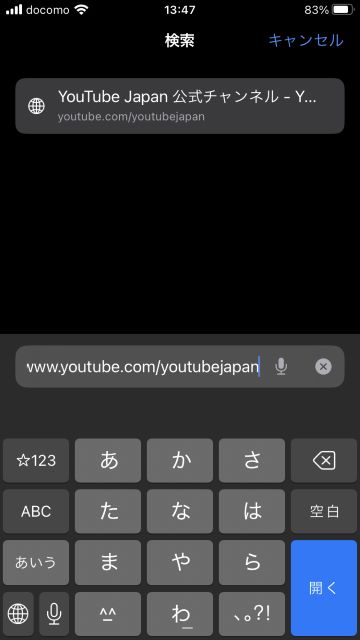
これでスマホのブラウザでYouTubeを開くことができました。
2.目的の動画を再生する
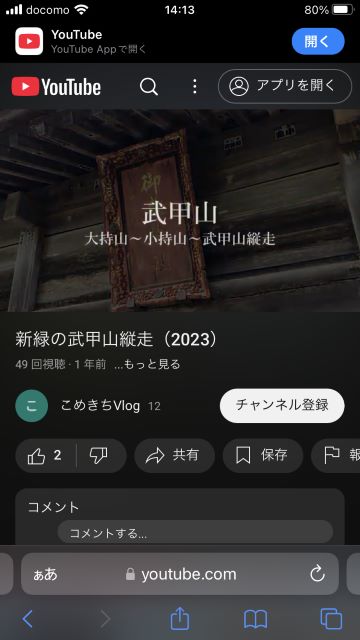
動画を再生します。
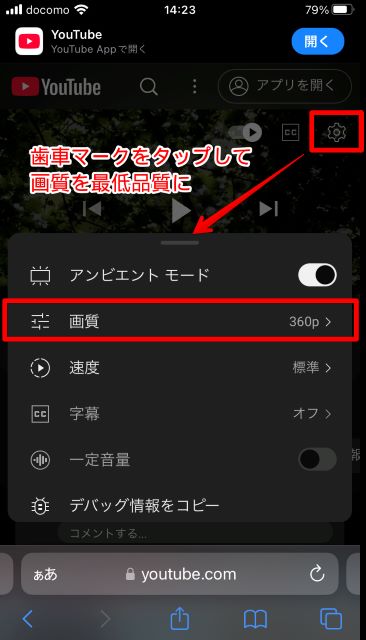
※ Wifiを使用していない場合は、念の為「画質」を選択でき得る最低品質にしておきましょう。パケット消費を抑えられる可能性が高まります。
4.スマホの画面をオンにする
再度、電源ボタンを押してスマホの画面を表示します。
再生ボタンが表示されていればそれをタップします。音楽が再生されます。
なお、自分のiPhoneでは1回目の操作では再生ボタンが表示されません。手順の2~3をもう一度繰り返すと再生ボタンが表示されるようになります。
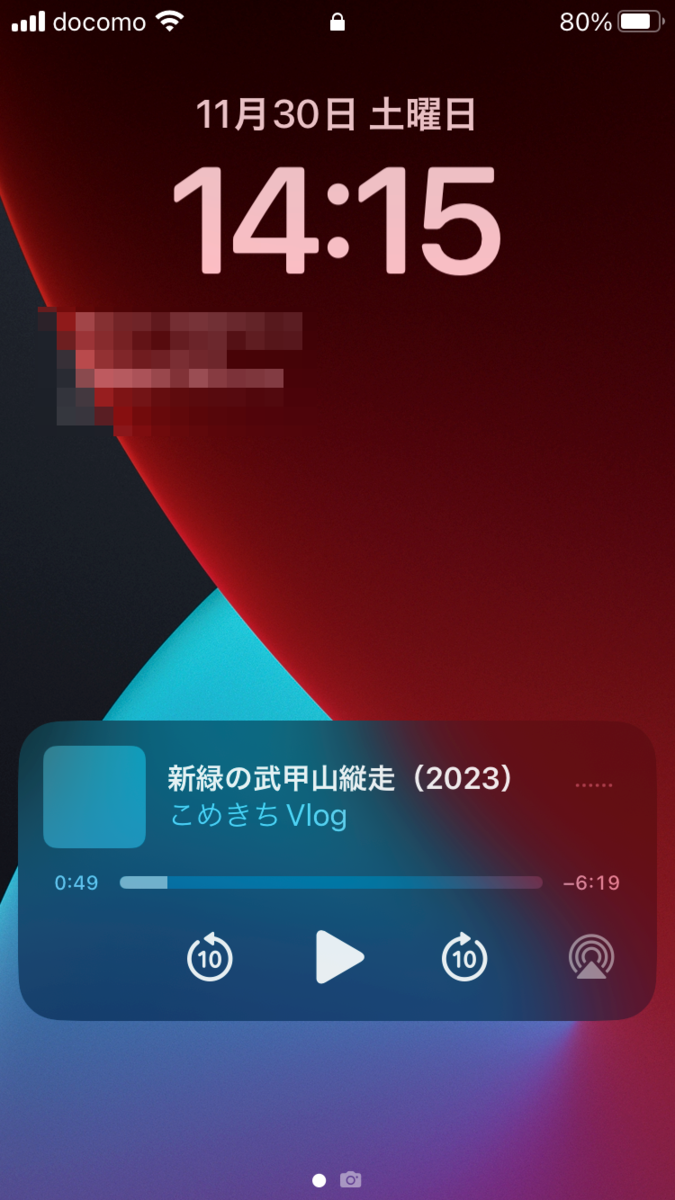
5.スマホの画面をオフにする
再生ボタンで再生した後は、画面を消しても再生が停止しません。
これで画面をオフにしたままでの再生が行えました。
バックグラウンド再生にはもうひと手間必要
さて、手順の1~5の操作でスマホの画面を消しても音が聞こえるようになりました。
ところが、バックグランド再生を行うためブラウザを最小化すると音楽も止まってしまいます。
じつは、バックグランド再生を行うためにはもうひと手間必要なのです。
1.ブラウザの設定でPC表示に
Safariの場合は検索欄の「ぁあ」をタップすると設定リストが現れます。
「デスクトップ用Webサイトを表示」を選択します。
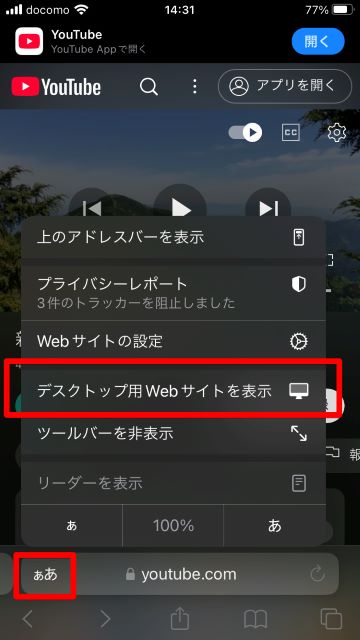
YouTubeの表示がPC用に切り替わります。
スマホの場合は操作ボタンがかなり小さくなります。iPadならばそれほど気になりませんが、スマホの画面だと選択にコツが要るかもです。スマホを横にすると選択がやりやすくなります。
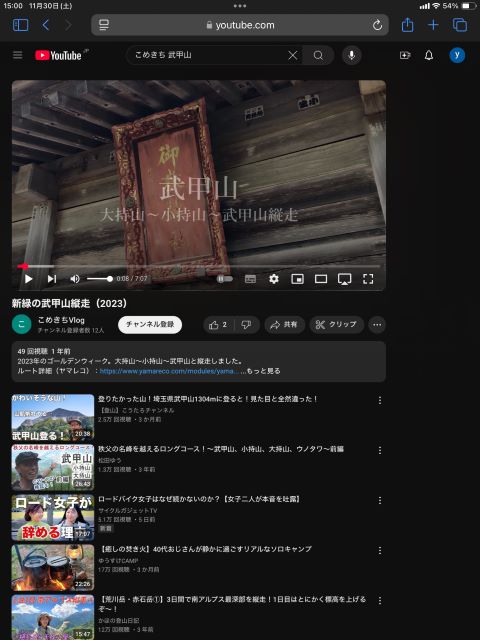
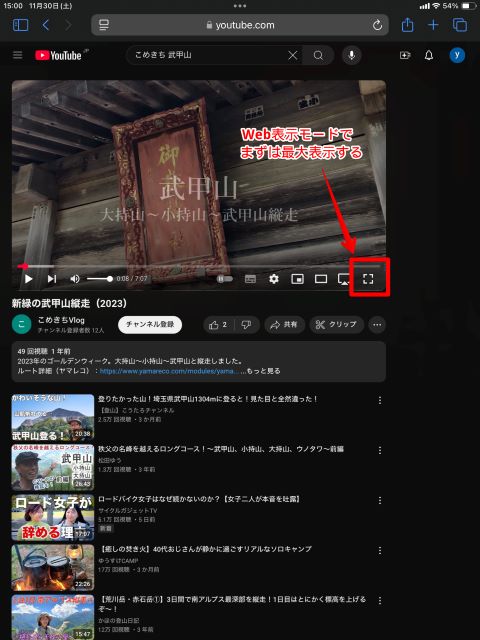
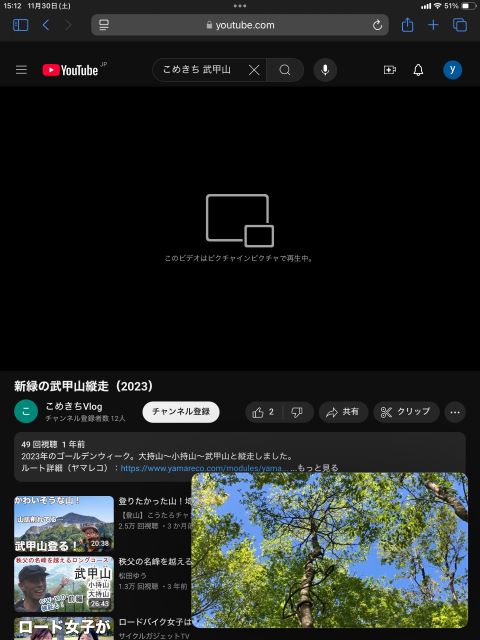
2.画面をポップアップ表示させる
一旦最大表示します。
それから画面上のミニプレーヤーを選択します。
ミニプレーヤー表示になりました。
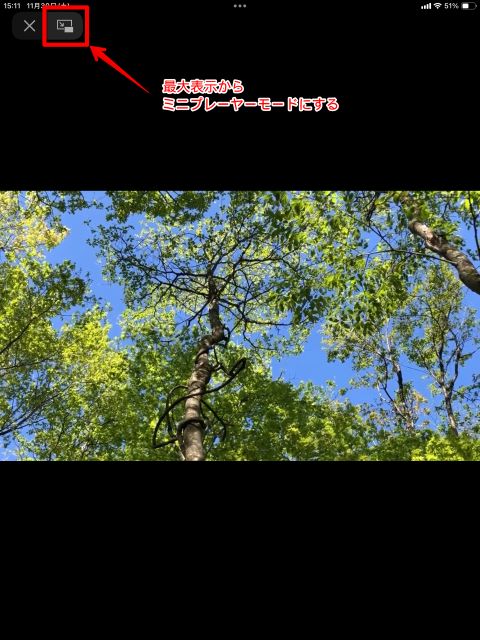
この状態になると画面を閉じてもミニプレーヤが残ります。
「一度最大化してから行う」のがミソです。
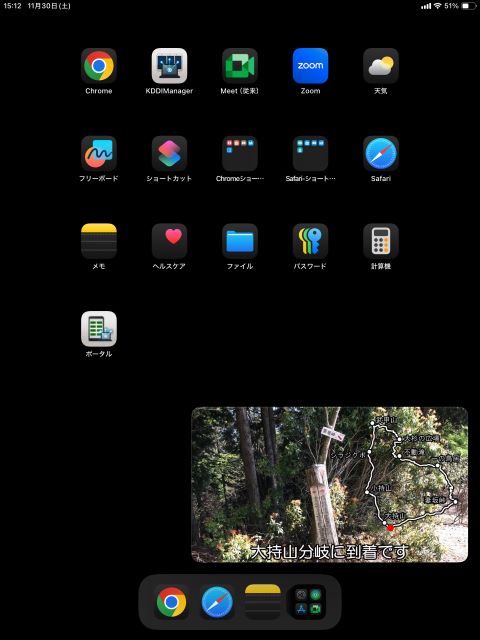
ホーム画面に戻ってもミニプレーヤーが表示されたままとなります。
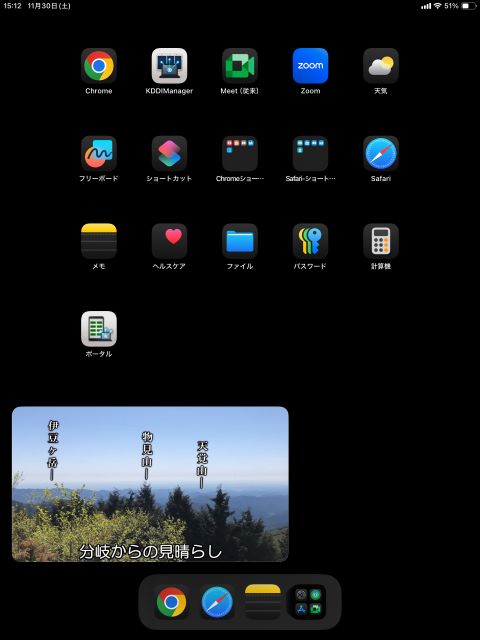
3.ポップアップを画面外に追い出す
ミニプレーヤーは画面の4箇所(四隅)に移動可能です。
ポップアップ表示させつつ、メモアプリを開いたところです。
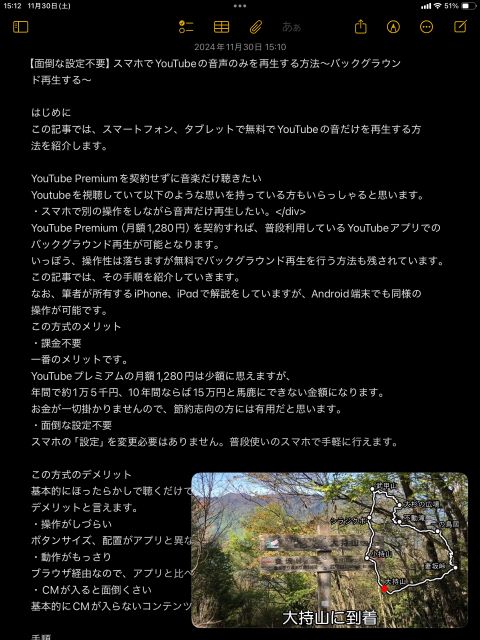
このポップアップをスマホ画面の左、または右に向けてスワイプすると画面外に追い出せます。
バックグラウンド再生の完成です。


