
iPhone/iPad共通のやり方
最初にiPhone/iPad共通の操作方法を説明します。
これだけ覚えてしまえば今後の操作に困ることはありません。
なお、chromeブラウザではシークレットモードと呼びますが、
Safariではプライベートブラウズと呼びます。
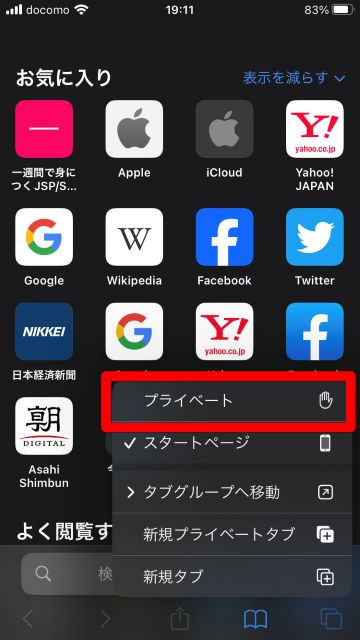
1.画面右下(iPadは右上)の「タブ切り替えボタン」を長押しします。

2.「プライベート」を選択します。
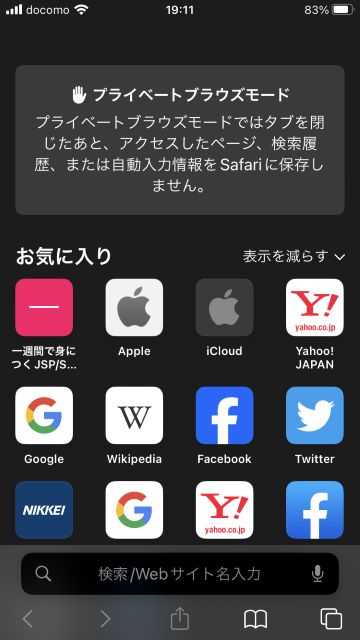
3.プライベートブラウズモードが開きます。
その他のやり方
iPadの場合
1.画面右上の「タブ切り替えボタン」を押します。

2.画面を右方向にスワイプします。
プライベートブラウズモードに移動できます。

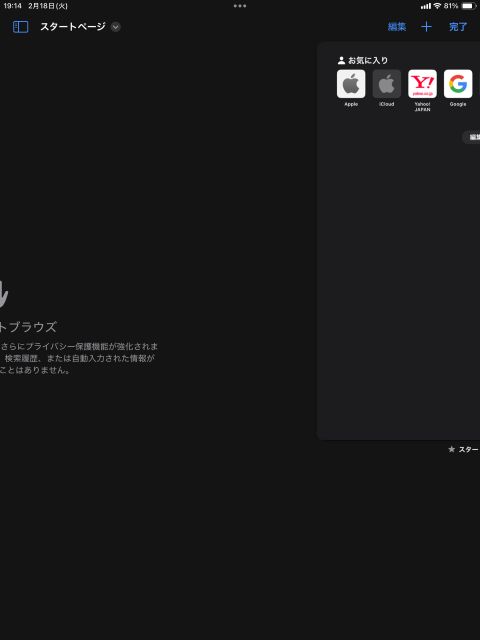
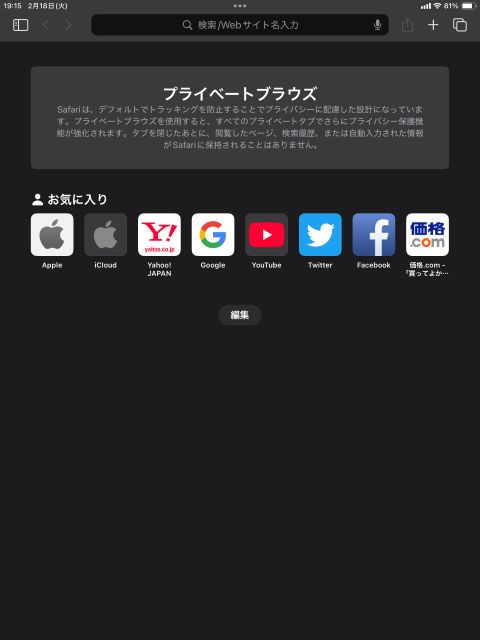
3.「タブ追加ボタン」を押します。

4.プライベートブラウズタブが開きます。
iPhoneの場合
1.画面右下の「タブ切り替えボタン」を押します。
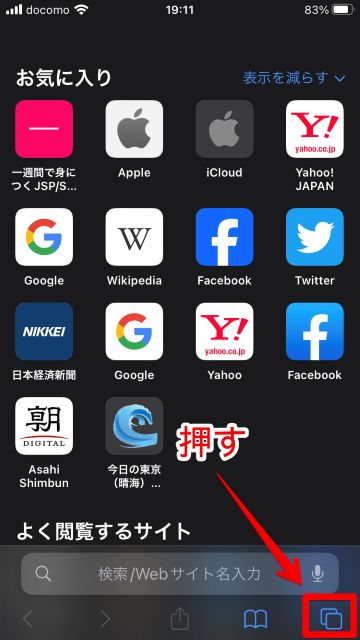
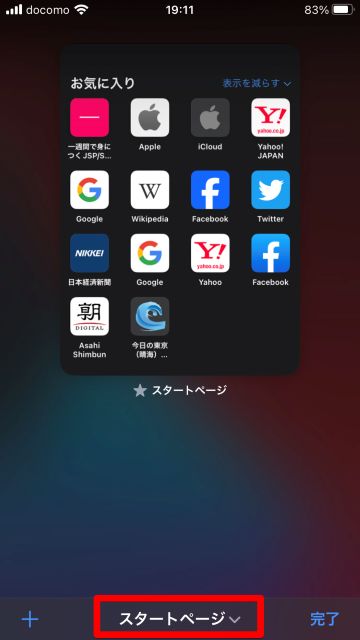
2.画面下のメニューから「プライベート」を選択します。
プライベートブラウズモードに移動できます。

3.「タブ追加ボタン」を押します。
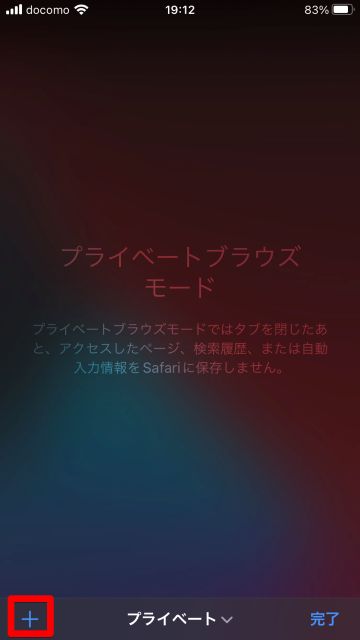
4.プライベートブラウズタブが開きます。

おわりに
最後まで読んで頂きありがとうございました。
筆者も最初やり方がわからず、図解で説明してくれるページが少なかったので書いてみました。
「できない」とあきらめる前に参考にしてみてください。
分かってしまえば難しいことはありませんね。
お役に立ったなら幸いです。
以上です
リンク
