こめきちdiary

自身の疑問、困ったの解決策を書き残しています。あなたのお役に立てれば幸いです。

【Mac初心者必見】Windows派のあなたに贈る、サクラエディタの代わりはmiエディタで決まり!


Windowsで長年「サクラエディタ」を愛用していた私が、Macで直面したのが「理想のテキストエディタが見あたらない」という問題でした。
しかしついに見つけました、miエディタという救世主!
Macでもサクラエディタのような使い心地を求めているあなたへ、このフリーソフト「miエディタ」をご紹介します。

なお、どうしても「サクラエディタそのものが使いたいんだ!」という方には、こちらの記事がおすすめです。
komekichix.hatenablog.com

サクラエディタ派にも刺さる!miエディタの魅力5選

いろいろなポイントで「これはいい!」と感じたmiエディタ。その中でも特に気に入った点を5つに絞ってご紹介します。

1. サクラエディタのようなGrep機能
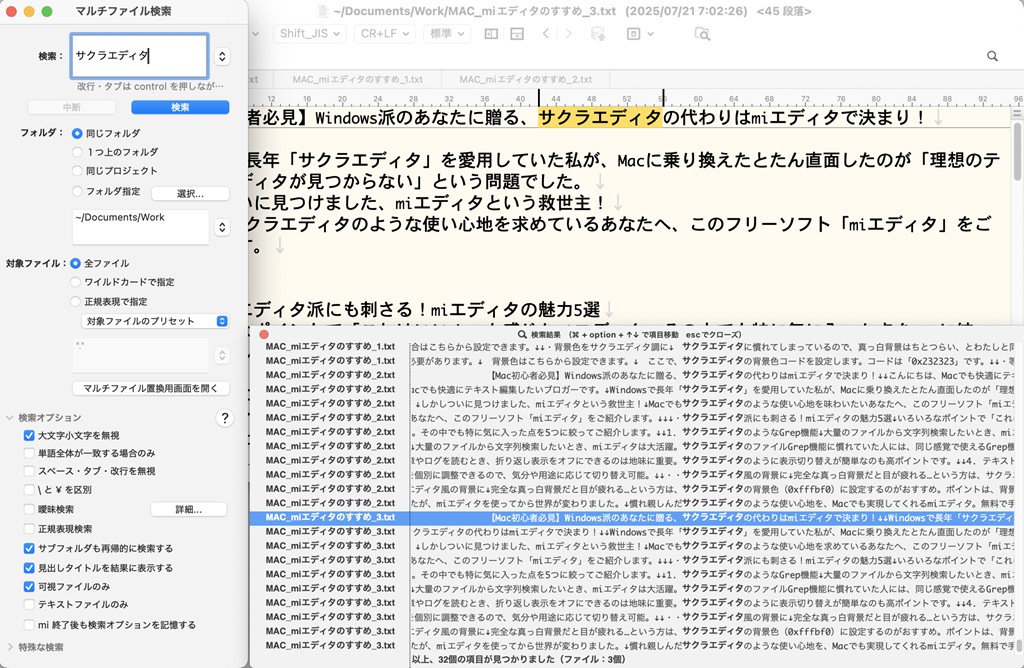

大量のファイルから文字列検索したいとき、miエディタは大活躍。サクラエディタのファイルGrep機能に慣れていた人には、同じ感覚で使えるGrep機能は心強い味方です。

2. 画面分割・レイアウトの自由度が高い
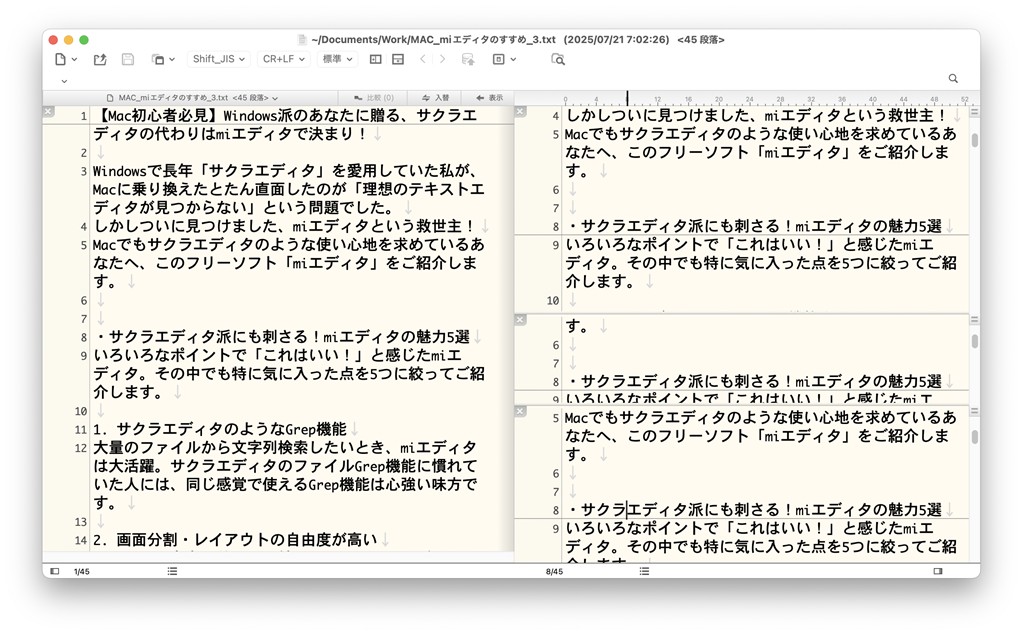

ファイルを左右に並べて比較したいときや、ログを見ながら編集したいときも、画面分割がサクサクできるのがうれしいところ。複数の編集タブも自由に配置できます。

3. 折り返し表示のオン・オフが簡単

1行が長いログを読むとき、折り返し表示をオフにできるのは地味に重要。サクラエディタのように表示切り替えが簡単なのが高ポイントです。

optキー + cmdキー + nキー :折り返しなし
optキー + cmdキー + pキー :折り返しあり

4. ボックス選択が可能

サクラエディタでおなじみのボックス範囲選択。もちろんmiエディタでも可能です。編集効率を飛躍的に高めてくれます。

optキー + タッチパッド

5. 編集中ファイルの情報が明快

タイトルバーにファイルのフルパス表示も可能です。さらには更新日時もわかるという親切設計。大量のテキスト書き作業中に重宝します。
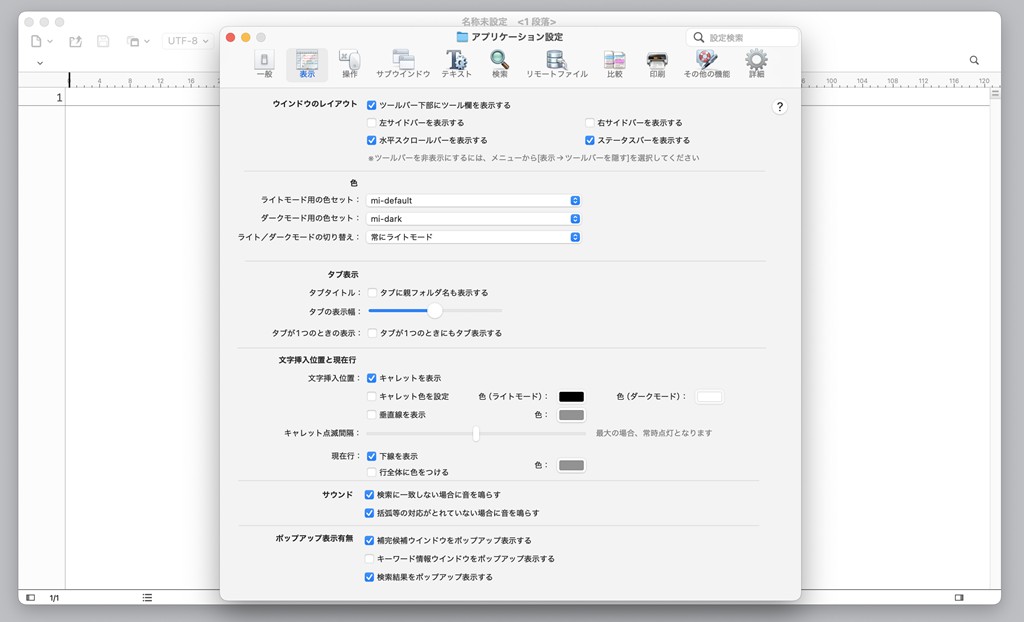
カスタマイズで“自分専用エディタ”に

miエディタは初期設定のままでも使えますが、ちょっとしたカスタマイズで「自分だけのエディタ」に育てられるのが魅力です。

明るいウインドウが好みのあなたへ


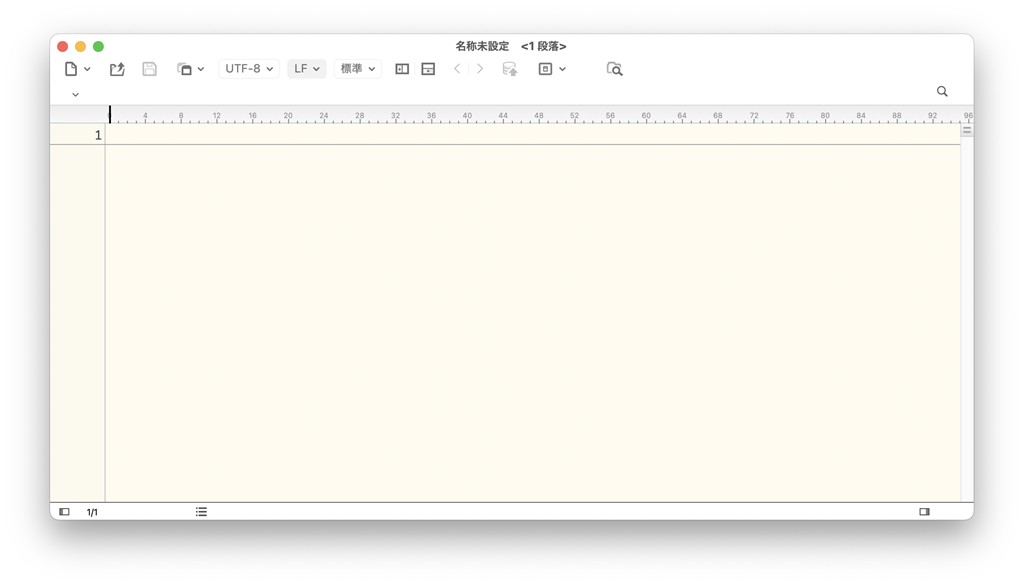
私はMacデスクトップの外観カラーはダーク派ですが、エディタだけは白背景が落ち着くんです。miエディタなら、設定から背景色を個別に調整できるので、気分や用途に応じて切り替え可能。

サクラエディタ風の背景に


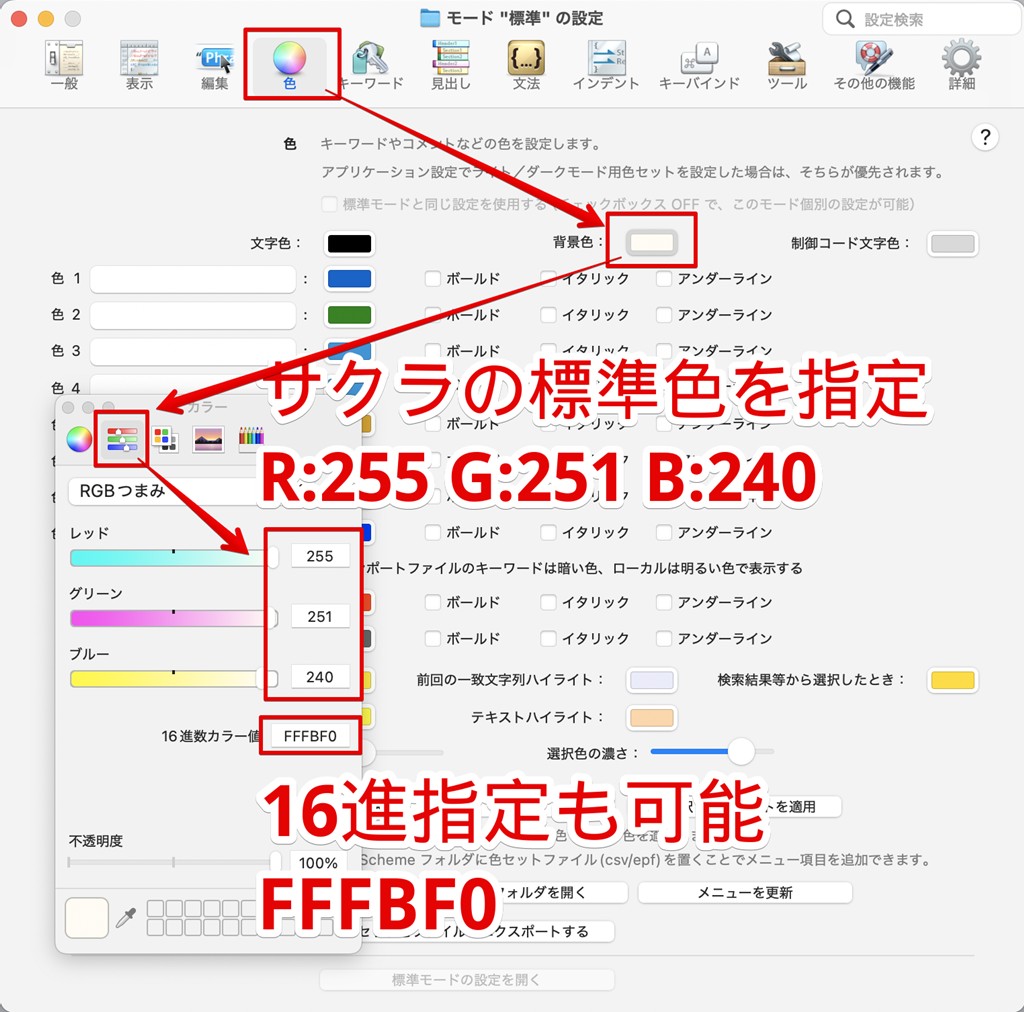
完全な真っ白背景だと目が疲れる…という方は、サクラエディタの背景色(0xfffbf0)に設定するのがおすすめ。ポイントは、背景モードを「設定に従う」に変更してから設定することです。


等幅フォントで快適入力


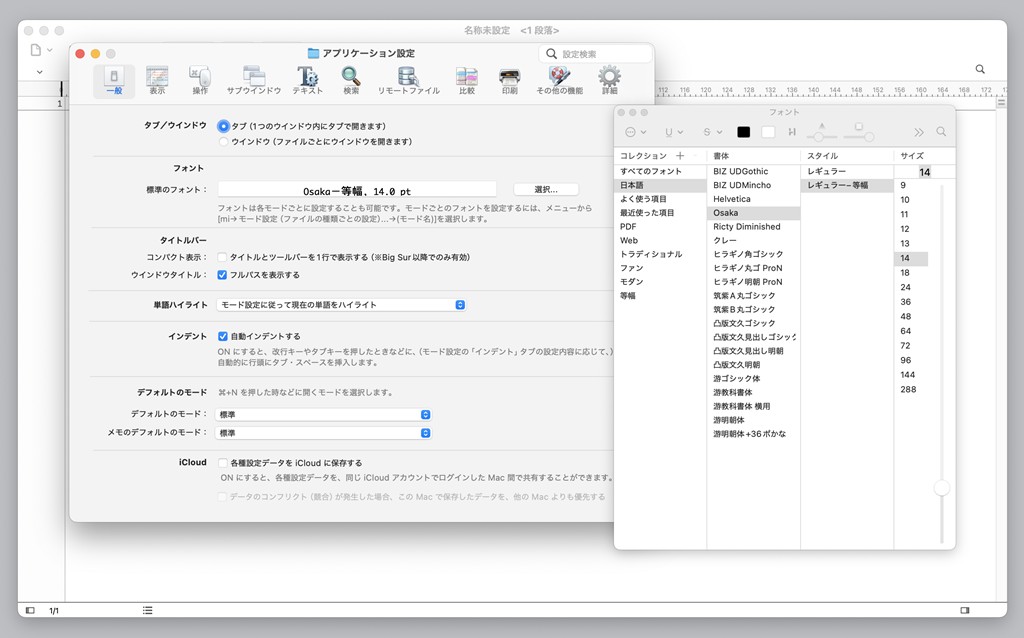
やっぱりテキスト入力は等幅フォントじゃなきゃ落ち着かない!というあなたにはOsaka-等幅フォントをおすすめします。

まとめ:Macでも“エディタ”をあきらめない

Macに乗り換えて最初に困るのが「今までの当たり前が通じない」こと。テキストエディタもそのひとつでしたが、miエディタを使ってから世界が変わりました。
慣れ親しんだサクラエディタのような使い心地を、Macでも実現してくれるmiエディタ。無料、かつ軽快でカスタマイズも自在。
テキストエディタはパソコンソフトの中でも基本的、かつ最も重要な入力アプリです。だからこそ、あなたに合ったツールを選ぶべきです。
miエディタで、Macの入力環境をグッと快適にしてみてください!